Ads by Smowtion CLIK HERE

sábado, 21 de abril de 2012

TUTORIAL PARA ROUTER D-LINK MODELO: DI-524


Vamos a inicio> Ejecutar> Escribimos command o cmd. damos al enter y se habre una ventana negra como figura en la imagen 3> Escribimos ipconfig (sin separacion) y le damos al enter y tenemos las distintas ip que luego utilizaremos para poder configurar y luego armar

seguimos!!!


Escribimos nuestra Puerta de enlace predeterminada en el navegador
y nos aparecera un cartelito parecido al que muestra la siguiente imagen:


ponemos admin en usuario y la contraseña corespondiente y ya entramos a la configuracion del router. Aparecera algo similar a esto:


vamos a "advance" como muestra la imagen..
lo mismo de antes con los datos.
AGE --> en ves de teg
47624 ---> en vez de 5479


este es el ultimo paso y el mas importante para configurar dicho router y poder armar partiditas de age que es lo que queriamos ponemos tal cual como esta en la imagen de arriba!! (la ip es de cada uno eso tienen que poner la que les figura a ustedes)
le damos a Appy listo!!

para asegurarnos de que lo hicimos bien nos fijamos en la listita que hay mas abajo y les tendra que haber aparecido un item con el nombre Age y a armar señores.

miércoles, 18 de abril de 2012

Cómo flashear PSP

Para comenzar a flashear la PSP lo primero que tenemos que saber es la versión de nuestra consola. Hoy explicaré los pasos indispensables para flashear la psp con la versión 5.03. En el caso de tener un Firmware inferior al que vamos a explicar, habrá que actualizar el Firmware de la PSP a la versión 5.03. Para actualizar el Firmware solo tendremos que descargar la versión oficial 5.03 en el pc; conectar la PSP al ordenador mediante un cable Usb y copiar este archivo en el directorio raíz de la consola. Una vez hecho esto, verificar la versión de la PSP para asegurarnos de que la hemos actualizado correctamente. Todo esto lo podemos ver en el menú de la consola; escogemos la opción ajustes del sistema y después la opción información del sistema, donde finalmente podremos verificar que la versión es la 5.03. Siguiendo correctamente los pasos que a continuación daré la PSP estará flasheada en menos de diez minutos. Siempre es conveniente dirigirse a las páginas oficiales, ya que estas tienen las versiones más actualizadas. Instrucciones 1 Cómo flashear PSP: Trucos y software a utilizar. Tutorial El primer paso para flashear la PSP es ir a la opción imágenes del menú de la consola. Después escoger la opción memory stick, y a continuación escoger el chickhen. Hay que dirigirse a la última imágen de la lista y antes de que cargue la imagen la consola se flasheará automáticamente si tiene la versión correcta de firmware. 2 Después de flashearse la PSP, escoger la opción memory stick de nuevo e ir directamente a los juegos que están cargados en ella. Inmediatamente después ejecutar el archivo CFWEnabler para liberar la placa de la PSP. Esto puede tardar varios minutos. 3 Escoger la opción ajustes del sistema y después la opción información del sistema para verificar que la Psp se ha flasheado correctamente. Si la consola se flasheó correctamente el sofware del sistema habrá cambiado en este caso a: 5.03 M33-6 Si una vez flasheada la PSP correctamente, no cargara los juegos de la memory stick, escoger la opción ajustes, donde aparecerá el menú de la placa flasheada y cambiar los ajustes de la opción UMD iso mode que contenga por el ajuste M33 driver La ejecución del archivo CFWEnabler es automática. Tendremos que dejar que se cargue varios segundos sin tocar nada hasta que se restablezca la consola nuevamente. Para el correcto funcionamiento de los juegos tienen que ser previamente guardados en la carpeta iso de la memory stick.

sábado, 14 de abril de 2012

Trucos Para ERICSSON W580i

Now in Blogger Platform Home Posts RSS Comments RSS Edit POST RECIENTES EN EL BLOG PERSONALIZA TU SONY ERICSSON W580 ↑ Grab this Headline Animator GANA DINERO EN INTERNET!! 100% EFECTIVO 03/07/2009 Trucos Para W580i Truco Shake Control Usar la función de Shake Control sin mantener apretada la tecla Walkman. Simplemente en la pantalla principal ejecutar esta combinación de teclas: Tecla Walkman > Play > Abajo > Derecha > Derecha > Tecla Walkman Combinación para configuraciones secretas Con este código se pueden hacer pruebas de teléfono, ver si la SIM, si el teléfono está bloqueado y, el tiempo total de uso del teléfono. Derecha > Asterisco > Izquierda > Izquierda > Asterisco > Izquierda > Asterisco Quitar Enlaces A Sony Ericsson de los menús Abrir el custom (CDA) con WinRAR, y eliminar todos los archivos que contengan la palabra “Hook” (Ejemplos: CONTENT_DOWNLOAD_HOOK.itm, FM_PICTURES_HOOK_3.itm, FM_SOUNDS_HOOK_3.itm, etc.). Una vez eliminados, abrir SETool y flashearlos al equipo. Modificar iconos y nombres de aplicaciones Java Se pueden cambiar los iconos de los juegos o aplicaciones como también sus nombres. Estos son los pasos a seguir: Abrir en la PC el archivo ".jar" del juego o aplicación con el WinRAR. Abrir la carpeta “Meta-INF”, y extraer el archivo “Manifest.mf” Abrirlo con el bloc de notas: Para cambiar el nombre Ir a la línea “MIDlet-Name”, y reemplazarlo por el nombre deseado, guardar los cambios y subirlo nuevamente a la carpeta “Meta-INF” del archivo “.jar”. Para quitar el icono Se debe borrar del documento todas las rutas que lleven al archivo “.png” del icono y la línea “MIDlet-Icon”, guardar los cambios y subirlo nuevamente a la carpeta “Meta-INF”. Para reemplazar el icono por otro No es necesario editar el archivo “Manifest.mf”, solo basta con reemplazar la imagen “.png” equivalente al icono dentro del archivo “.jar” por la deseada. Instalar una fuente Asegurarse de que la fuente tenga incluidos los acentos y la "ñ" para español, puede aplicarse cualquier archivo de fuentes con extensión “.ttf”. Realizar los siguientes pasos: Crear un archivo con el bloc de notas Pegar el siguiente código y reemplazar el texto “nuevafuente.ttf” por el nombre de la fuente a instalar: Código /tpa/preset/system/fonts/nuevafuente.ttf /tpa/preset/system/fonts/nuevafuente.ttf /tpa/preset/system/fonts/nuevafuente.ttf /tpa/preset/system/fonts/nuevafuente.ttf Guardar el archivo como “fonts.xml”. Crear en la PC la siguiente ruta: tpa/preset/system/fonts. Copiar la fuente y el archivo “fonts.xml” a la carpeta “fonts” de la ruta recién creada. Comprimir todo en un archivo “.zip”. Subirlo con SETool al teléfono. Instalar Temas Flash Para subir menús flash al teléfono con sus temas activadores, se deben realizar los siguientes pasos: Crear en la PC, las rutas: tpa/preset/system/desktop/flash Para los archivos de menu en flash (“.swf”). tpa/user/theme Para los archivos de temas (“.thm”). Subir al final de las rutas los archivos deseados y correspondientes. Comprimir todo en un archivo “.zip”. Apagar el celular, retirar la batería, volver a colocarla y NO encenderlo. Subir los archivos comprimidos con SETool en procesos separados (Un archivo “.zip” a la vez). Linkear un menú flash o un wallpaper flash a un tema Permite establecer una imagen de fondo en flash o un menú flash al tema deseado. Se deben realizar los siguientes pasos: Descomprimir el archivo “.thm”. Abrir el archivo “theme.xml” con el bloc de notas. Buscar las siguientes líneas o si no figuran incluirlas: Código Donde: “menuflash.swf” Corresponde al menú flash. Reemplazarlo por el nombre del archivo “.swf” del menú que se desea aplicar al tema. “wallpaperflash.swf” Corresponde al fondo animado (En flash) del tema. Reemplazarlo por el nombre del wallpaper flash deseado. Al finalizar la edición guardar los cambios. Comprimir otra vez los archivos del tema en formato “.tar” con IZArc. Cambiar la extensión a “.thm”. Subirlo al teléfono con SETool. Importante: Si se aplico un wallpaper flash debe incluirse en el archivo “.thm”, por lo tanto al realizar la compresión, incluirlo junto con los archivos del tema. Dar Permisos Java Para dar permiso de lectura y escritura a programas Java solo basta con seguir estos 3 pasos. Obtener certificado Halmer Ubicar el archivo “customize_upgrade.xml”, que está dentro del directorio del programa “EQHalmer”. Subir dicho archivo con SETool o FAR Manager, en la ruta del teléfono "tpa\preset\custom". De esta manera se obtiene el certificado Java Halmer. Aplicar permiso en las aplicaciones Ejecutar el archivo “EQHalmer.exe”. Cuando pregunte si se quiere agregar la aplicación al menú contextual de Windows, ingresar que si (Letra “A”). Abrir el explorador de Windows e ir a la carpeta donde este el juego o aplicación a modificar. Hacer click derecho sobre el archivo "*.jar", y luego click en "Halmer" El programa automáticamente crea un archivo “.jad” Al copiar la instalación al teléfono debe instalarse desde el archivo “.jad” creado con EQHalmer. Activar los permisos desde el teléfono Ir desde el menú del teléfono a donde se encuentra instalada la aplicación, y una vez encima presionar: Mas > permisos > Leer datos de usuario > Nunca preguntar Cambiar Nombre De Modelo Crear un archivo con el bloc de notas. Pegar el siguiente código: Código: NuevoNombre Reemplazar “NuevoNombre” por el nombre deseado. Guardar el archivo como “customize_upgrade.xml”. Subirlo con SETool o FAR Manager en la carpeta “tpa/preset/custom”. Leer más: http://mynewsonyericsson.blogspot.com/2009/07/trucos-para-w580i.html#ixzz1s1e5rtn1

jueves, 12 de abril de 2012

Trucos de Software

En algunos casos tenemos que hacer pruebas en máquinas virtuales, pero no queremos perder tiempo (no queremos, no poder perder tiempo...) instalando en cada máquina virtual creada el sistema operativo en cuestión. Para no perder tiempo instalando el sistema operativo en cuestión en cada máquina virtual hay un método que es la clonación. No es difícil hacer esto pero se tarda un pelín por el tamaño de dichas, simplemente hay que hacer lo siguiente para clonarla sin problemas. Estos son los pasos para poder hacer esto: 1. Inicio -> ejecutar -> cmd. 2. Ir a la carpeta c:Archivos de programasunvirtualbox (o xvm virtualbox si son versiones anteriores a la 3.0.0). 3. Poner lo siguiente para que nos la clone: vboxmanage clonehd “C:Documents and SettingsUsuarioEscritorio hd xp.vdi” “C:Documents and SettingsUsuario.VirtualBoxHardDisksclon hd xp.vdi” 4. Nos tardara un poco pero podremos disfrutar de las clonaciones en poco.

miércoles, 11 de abril de 2012

trucos para nokia n-97

Es importante sacar la tarjeta de memoria antes de realizar ningun paso y asegurarse bien de que la bateria del telefono movil este totalmente cargada. Existen varios tipos de reset para los telefonos nokia, asi que los vamos a detallar a continuacion: Noral Reset: Este reseteo estandar que funciona en la mayoria de telefonos moviles de Nokia no borra ninguna de las aplicaciones que tengamos instalada, ni datos que contenta la memoria interna. Se realiza pusalndo las teclas *#7780# Deep Reset: Este tipo de reset nos permitira borrar todos los errores que nos este dando nuestro telefono movil Nokia, ademas borrara todas las aplicaciones y los datos guardados en la memoria del telefono, ademas, se quedara con la configuracion inicial de fabrica. Se realiza pulsando las teclas *#7370#. Soluciona la mayoria de los problemas normalmente. Hard Reset: Este tipo de reset para telefonos nokia, se realiza cuando el terminal no arranca bien o no termina de arrancar y hace exactamente lo mismo que el Deep Reset: En cualquier telefono Nokia, se realiza con el telefono apagado, pulsando al mismo tiempo las teclas: * 3 y tecla de llamada. Sin soltarlas debemos pulsar el boton de encendido (si te faltan dedos o manos siempre puedes pedirle ayuda a un amigo) Para realizar un Hard Reset en Nokia 5800 xpressmusic tendremos que realizar tambien una pulsacion multiple de teclas con el telefono apagado: Tecla colgar, tecla de llamada y tecla de la camara. Sin soltarlas, pulsaremos el boton de encender. Para realizar un Hard Reset en un Nokia N97 tendremos que pulsar las siguientes teclas a la vez: Mayúsculas + Barra de Espacio + BackShift (borrar) y sin soltarlas pulsamos el boton de encendido.

lunes, 9 de abril de 2012

Trucos-Samsung-Galaxy-S2.

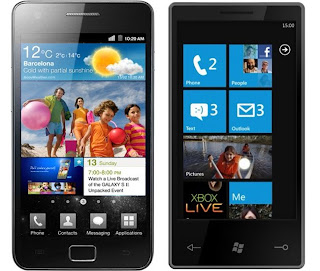
Trucos para Samsung Galaxy S2 Hacemos una recopilación de trucos para nuestro cacharro?? Ajustar Brillo de Pantalla Las grandes pantallas táctiles a menudo representan el mayor consumo de energía en los teléfonos táctiles, y frecuentemente nos encontramos estamos ajustando su brillo, ya sea para leer afuera o para reducir el consumo de la batería . Ahora, en lugar de utilizar las opciones de administración de energía en el interior del menú de configuración, hay un atajo inteligente al cual se puede llegar desde cualquier aplicación o menú del teléfono para usted puede ajustar el brillo: sonten el dedo sobre la barra de estado en la parte superior de la pantalla y desliza hacia la derecha para aumentar, a la izquierda para disminuir el brillo de la pantalla. Código secreto Con el código secreto del Samsung Galaxy S2 podrás tener acceso a las funciones de prueba interna del teléfono y aunque no hay mucho que ver, vale la pena intentarlo si usted desea comprobar si todos los píxeles están en funcionamiento, ver todos los datos del acelerómetro, sensor de proximidad magnético y recoge. En fin, el código es: * # 0 * # Agenda y Contactos Entra en el teclado desde aplicaciones y escribí en los primeros números y el Samsung Galaxy S2 hara una referencia cruzada a los contatos de tu agenda sugiriendo a quien estas intentando llamar. Llamar Posterior Al terminar una llamada, si ves en la pantalla te darás cuenta de que tienes la opción de volver a marcar, videollamada o enviar un mensaje de texto a la ultima persona con la que te comunicaste. Llamada Rápida Deslice el dedo por la izquierda para llamar a un contacto de inmediato. También se puede deslizar hacia la derecha para abrir una ventana de mensaje de texto. Screengrabs Screengrabs es una función muy difundida en los smartphones android, esta te permite tomar una instantánea de lo que se muestra actualmente en tu teléfono. El Galaxy S2, naturalmente, tiene la característica y para llamar a la funcion basta con pulsar el botón de inicio en el medio, al mismo tiempo que el botón de encendido en el lateral derecho. Usted escuchará un sonido de obturador y una imagen aparecerá en la galería. ! Administrador de tareas Sosteniendo el botón home durante unos segundos se abrirar el task manager o administrador de tares, desde el cual tendrás accesos directos a las aplicaciones utilizadas recientemente. También encontrarás un enlace con el administrador de tareas, donde se puede cerrar cualquier aplicación que no necesites y estirar la vida de la batería un poco más. Modo de vuelo Sosteniendo el botón de encendido por unos segundos junto con la opcion de apagar el móvil, podrás pasar rápidamente al modo avión, cortando las conexiones 3G y WiFi Buscar Como podras ver, el Samsung Galaxy S2 sólo tiene dos botones de Android junto con su botón de inicio, es decir que le falta el botón de búsqueda, sin embargo esta opcion se encuentra disponible, y para acceder a ella solo tendrás que mantener pulsado el botón del menú de la izquierda. Activar Teclado Swype Samsung ha incluido el teclado Swype de forma gratuita, es es un tipo nuevo e innovador de teclado que puede aprender la forma en la que escribes, ahorrándote mucho tiempo, sobre todo si escribes con una sola mano. Para activar el teclado Swype, una vez que se puede veas el teclado, tienes que mantener pulsada la tecla de ‘cog’ en la esquina, entonces podrás seleccionar Swype como método de entrada. Cambiar la fuente Para esto solo tienes que ir a la configuración, visualización, visualización de la pantalla y seleccionar el estilo de fuente. Pantalla de bloqueo para vídeo Si estas harto de tu teléfono se apague durante la reproduccion de videos largos, solo tienes que pulsar el botón de encendido y podras bloquear la pantalla, pulsarlo de nuevo para desbloquearlo. Más amplia reproductores Una de las mejores características de los teléfonos Android es la capacidad de añadir más widgets a la pantalla de inicio, que muestra más información que un icono, como previsiones meteorológicas, la agenda y la lista de reproducción de música. Si quieres modificar el tamaño de estos, solo tienes que apoyar el dedo sobre estos y luego solarlo sin moverlo, entonces podras ver un cuadro amarillo que te permitirá estirar y ajustar para que quepa en la pantalla. Funciona en la mayoría de los propios widgets de Samsung, pero usted puede encontrar la talla de Spotify están menos dispuestos a tener su tamaño vanamente con. Movimiento El Galaxy S2 tiene varias configuraciones de movimiento, y para acceder a estas tienes que ir al menú de configuració. Una nuestras favoritas es ‘la vuelta’, que te permite silenciar el teléfono durante la llamada, algo útil si estás en medio de una conversación o en algún lugar que aprecia el silencio. Por su parte la función ‘Tilt’ funciona usando dos dedos para mantener una imagen o una página web, y arquear el teléfono cerca o lejos, actuando como una función de zoom. Acceso directo a Apps Si no estas satisfecho con los cuatro accesos directos de aplicaciones que se quedan en la parte inferior de la pantalla del teléfono, puedes cambiarlos. Para ello tienes que tocar en aplicaciones en la esquina inferior derecha, a continuación, tocar el botón de menú físico a la izquierda del botón principal del teléfono y entonces podrás reordenar las cuatro “principales” aplicaciones y reorganizar todas las aplicaciones en su teléfono. Cámara astucia La cámara de alta gama en el Galaxy S2 también tiene algunas características ocultas, por ejemplo puedes utilizar las teclas de volumen para que actúe como zoom, mientras mantiene pulsado el botón del menú desplegable le permitirá personalizar todas las opciones de la cámara que se ve en la pantalla.

martes, 3 de abril de 2012

codigos para Samsung i900 Omnia

Aqui una pequeña lista de combinaciones y codigos para ver y manipular algunos parametros de nuestro Omnia: * # 1234 # Muestra la versión de teléfono y PDA Omnia. * # 0782 # (ejecutar \ Windows \ RTCViewer.exe) Muestra el reloj y la configuración de la alarma. * # 0206 * 8376263 # Muestra tu PDA, teléfono, H / W y para RFCalDate. * # 0002 * 28346 # Aquí puede aumentar el volumen de la Omnia. * # 2470 # para el flash de la cámara * # 9090 # (GSM prueba) UART / ajustes USB. * # 7465625 # Aquí puede sim-USIM bloqueo / Bloqueo de red / subred de bloqueo / Proveedor de Servicio de bloqueo y bloqueo Corporativo activar o desactivar. * # 92782 # Aquí puede encontrar el perfil UA. * # 0011 # Muestra información detallada sobre el estado de GSM. * # 2222 # (GSM prueba) muestra la versión de hardware TLC. * # 1111 # (GSM prueba) muestra la versión del software de la ZLC. * # 2580 # (GSM prueba) Integridad ajustes. * # 2263 # Aquí puede ajustar la banda GSM de Omnia, que se utilizará. * # 232337 # Muestra que la dirección del dispositivo Bluetooth. * # 0842 # Aquí puede encontrar las siguientes características de la prueba de Omnia, vibración, luz de fondo, indicador LED de notificación. * # 0228 # (GSM prueba) muestra el estado detallado GSM: potencia de la señal de antena, que se sirve modo de red, temperatura, voltaje de la batería (ADC antena de prueba) * # 0673 # aquí usted puede elegir las características de audio de la Omnia gratis. * # 0 * # Aquí puede probar las siguientes funciones, LCD de color rojo / verde y azul, puesta en marcha de tono, la vibración, la regulación, cámara frontal y trasera, sensor de luz, de pie, el ratón y el sensor de posición. * # 06 # Muestra el número IMEI en el Omnia. # * 2767-3855 Realiza un restablecimiento completo a través de la Omnia. (Tenga en cuenta que se pierden todos los datos ) Añado este codigo que sirve para actualizar el firmware de la camera de nuestro Samsung Omnia. Una vez activado hay que dejar el telefono sin usar unos 2-5minutos para que la actualización se instale bien en segundo plano. No se ve como se instala ni cuando acaba ese proceso, por eso recomiendo no tocar el móvil en unos 5min y estamos seguros que todo ha ido bien. Se nota bastante mejora en todo el funcionamiento de la camera. Teneis que teclear *#2470#