Ads by Smowtion CLIK HERE
Mostrando entradas con la etiqueta TRUCOS WINDOWS 7. Mostrar todas las entradas
miércoles, 7 de marzo de 2012
Cómo solucionar problemas de sincronización del iPhone en Windows 7
1) Haz clic en Inicio, escribe el comando DEVMGMT.MSC en el cuadro de búsqueda y presiona la tecla Enter para obtener acceso al Administrador de dispositivos.
2) A continuación, haz clic en Ver y, a continuación, en Dispositivos por tipo.
3) Expande la opción Controladoras de bus serie universal. Para ello, haz doble clic sobre esta opción.
4) Haz clic con el botón secundario del mouse en alguna de las entradas llamada Concentrador raiz USB.
5) Selecciona Propiedades > Administración de energía y desactiva la selección de la opción Permitir que el equipo apague este dispositivo para ahorrar energia. Haz clic en Aceptar.
6) Repite los pasos 4 y 5 con el resto de las entradas Concentrador raiz USB y luego, reinicia el equipo e intenta nuevamente sincronizar tu iPhone con iTunes.
domingo, 26 de febrero de 2012
Hacer que la barra de Windows 7 se comporte como la barra de tareas de Vista
Primero, hacemos clic en la barra de tareas con el botón derecho y vamos a Propiedades. Ahí desactivamos la casilla “Lock the Taskbar”, activamos la de “Use Small icons”, y en el campo “Taskbar buttons” seleccionamos la opción “Combine when taskbar is full” o “Never combine”, dependiendo de nuestros gustos. Simplemente con eso ya tendremos algo muy parecido a la barra de tareas de Vista. Pero si queremos ir todavía más lejos, tendremos que hacer clic derecho en la superbarra, ir a Toolbars > New Toolbar, y en el cuadro que aparecerá introducir el siguiente comando:
%userprofile%AppDataRoamingMicrosoftInternet ExplorerQuick Launch
Le damos “Aceptar” y tendremos el Inicio rápido de vuelta. Para que “quede mejor”, es conveniente moverlo al extremo izquierdo de la barra, y desactivarle las opciones de “Show Text” y “Show Tittle”. Luego quitamos todos los programas anclados a la “superbarra”, y ¡Voila! tendremos una barra de tareas casi idéntica a la de Windows Vista.
martes, 24 de enero de 2012
Atajos de teclado para funciones muy útiles en Windows 7
Windows 7 sobrepasa a sus antecesores en cuanto a los accesos directos a funciones útiles mediante la combinación Windows +. Con seguridad, ya conoces las más básicas, relacionadas a versiones anteriores del sistema operativo como Alt+Tab, Alt+F4, etc, pero aquí encontrarás atajos de teclado que simplificarán tus tareas en el ordenador. A saber:
Alt + P:
En el explorador de Windows, esta combinación permite activar el panel de previsualización, lo que permite ver imágenes, sonido o vídeo desde el propio explorador de archivos.
Windows + flecha arriba | Windows + flecha abajo:
maximiza y minimiza a la barra de tareas la ventana activa.
Windows + + y Windows+ -:
abre un sistema de magnificación o lupa que permite hacer Zoom a la totalizada del escritorio o bien zonas concretas del mismo. Este atajo activa y desactiva la función de zoom.
Windows + Flecha izquierda y Windows + Flecha derecha:
estas combinaciones sobre una ventana activa, logra que dicha ventana ocupe exactamente la mitad de la pantalla en el lado que hayamos pulsado.
Windows + Inicio:
minimiza cualquier ventana disponible en el escritorio excepto la activa. Si se pulsa otra vez, vuelven al estado inicial.
Windows + T:
De manera similar a Alt + Tab, Windows + T realiza un ciclo entre las miniaturas de los programas abiertos en la barra de tareas.
Windows + E:
Abre automáticamente un nuevo explorador de archivos en el directorio Bibliotecas.
Windows + P:
Administra la configuración multimonitor de manera muy sencilla y eficiente; sólo ordenador, duplicar, extender o sólo proyector/segunda pantalla.
Windows + May + Flecha izda y Windows + May + Flecha dcha:
en una configuración multimonitor, este atajo permite pasar una ventana de una pantalla a otra, manteniendo su posición y tamaños relativos.
jueves, 19 de enero de 2012
Deshabilitar el mensaje Este dispositivo puede funcionar con mayor rapidez [ Windows 7 ]
A veces, cuando conectamos un Pendrive o cualquier dispositivo de almacenamiento USB, Windows 7 nos advierte con el globo en la bandeja de entrada con el mensaje "Este dispositivo puede funcionar con mayor rapidez".
Este mensaje es debido a que el sistema operativo detecta que el dispositivo puede funcionar bajo USB 2.0 y el puerto USB al que estamos enchufando el dispositivo es 1.1.
Ahora, podemos desactivar este aviso cada vez que enchufamos un dispositivo USB en alguno de los puertos USB de nuestro PC que funcionan más lentoCuando nos aparezca el globo con el mensaje descrito, hacemos clic sobre él.
Se abrirá el Administrador de dispositivos para los puertos USB, desactivamos la casilla Notificar si el dispositivo puede funcionar con mayor rapidez, en la parte inferior de la ventana.Por último clicamos en Aceptar para guardar los cambios.
También podemos desactivar esta opción, sin esperar a conectar un dispositivo en los puertos USB 1.1, haciendo clic sobre Equipo con el botón derecho del ratón > Propiedades > Administrador de dispositivos.
En administrador de dispositivos buscamos los dispositivos USB y dentro de ellos hacemos clic sobre el controlador de algún puerto en concreto.
Evitaremos, la molesta notificación cada vez que enchufemos algún dispositivo estos puertos USB, puesto que ya conocemos que funcionarán más lento.
Nota:
Debemos de realizar esta operación por cada puerto USB, es decir, si enchufamos el mismo dispositivo USB a otro puerto distinto, debemos repetir el proceso para ese puerto en concreto.
Este mensaje es debido a que el sistema operativo detecta que el dispositivo puede funcionar bajo USB 2.0 y el puerto USB al que estamos enchufando el dispositivo es 1.1.
Ahora, podemos desactivar este aviso cada vez que enchufamos un dispositivo USB en alguno de los puertos USB de nuestro PC que funcionan más lentoCuando nos aparezca el globo con el mensaje descrito, hacemos clic sobre él.
Se abrirá el Administrador de dispositivos para los puertos USB, desactivamos la casilla Notificar si el dispositivo puede funcionar con mayor rapidez, en la parte inferior de la ventana.Por último clicamos en Aceptar para guardar los cambios.
También podemos desactivar esta opción, sin esperar a conectar un dispositivo en los puertos USB 1.1, haciendo clic sobre Equipo con el botón derecho del ratón > Propiedades > Administrador de dispositivos.
En administrador de dispositivos buscamos los dispositivos USB y dentro de ellos hacemos clic sobre el controlador de algún puerto en concreto.
Evitaremos, la molesta notificación cada vez que enchufemos algún dispositivo estos puertos USB, puesto que ya conocemos que funcionarán más lento.
Nota:
Debemos de realizar esta operación por cada puerto USB, es decir, si enchufamos el mismo dispositivo USB a otro puerto distinto, debemos repetir el proceso para ese puerto en concreto.
jueves, 12 de enero de 2012
Ejecutar aplicaciones con otro usuario WINDOWS 7
En Windows 7 tenemos la ventaja de poder ejecutar aplicaciones con cualquier usuario, por defecto si damos al boton derecho del raton sobre el ejecutable de una aplicacion(.exe) nos saldra "Ejecutar como administrador", pero si mantenemos pulsada la tecla de mayusculas (shift) y sin soltarla damos al boton derecho del raton encima del ejecutable de la aplicacion veremos una nueva opcion que es "Ejecutar como otro usuario", necesitaremos el nombre de usuario y su contraseña para poder ejecutarlo.
Este truco puede servirnos por ejemplo en ordenadores con varias cuentas y que un usuario de una de ellas tenga problemas con un programa, entonces podremos ejecutar el programa desde su cuenta y ver si es problema de su cuenta en concreto o pasa con todas.
Desactivar Aero para determinadas aplicaciones WINDOWS 7
No todos los ordenadores pueden correr con soltura el Aero de Windows 7, para los que Aero le vaya suelto pero con determinadas aplicaciones les vaya un poco lento el sistema pueden usar este truco.
Lo que hace es que al ejecutar la aplicacion que nos ralentiza el sistema desactiva primero automaticamente el Aero, al desactivar el Aero nuestra aplicacion va mas suelta y una vez que cerremos la aplicacion vuelve a activarse Aero automaticamente.
Para ello vamos al ejecutable(.exe) o al acceso directo de la aplicacion que nos ralentiza el sistema, damos al boton derecho del raton sobre ese icono y elegimos propiedades, en la ventana que nos sale vamos a la pestaña "Compatibilidad" y en la seccion de configuracion marcamos "Deshabilitar la composicion de escritorio" y aceptamos.
Ahora cada vez que ejecutemos dicha aplicacion nos desactiva el Aero y al cerrarla vuelve a activarlo.
Desactivar bloqueo de equipo (Windows + L)
Actualmente podemos bloquear nuestro equipo pulsando la "tecla de Windows" y sin soltar pulsar la tecla "L", si alguna vez te pasa que usas este comando sin querer, puedes desactivar la funcion de bloqueo del equipo de la siguiente manera.
Vamos a Inicio, en la caja de busqueda ponemos regedit y pulsamos enter, nos abre el "Editor de registro", en la parte de la izquierda vamos navegando hasta la siguiente cadena:
HKEY_CURRENT_USER \ Software \ Microsoft \ Windows \ CurrentVersion \ Policies
Dentro de "Policies" entramos a la carpeta "System", en caso de que no exista la creamos, damos al boton derecho del raton encima de la carpeta "Policies" y selecionamos "Nueva > clave" a la que llamamos "System".
Ahora nos encontramos aqui:
HKEY_CURRENT_USER \ Software \ Microsoft \ Windows \ CurrentVersion \ Policies \ System
Si ya teniamos esta ruta, seleccionamos en la parte de la izquierda "System" y en la parte de la derecha buscamos "DisableLockWorkstation". En caso de no existir, vamos a "Edicion > Nuevo > Valor de DWORD (32 bits)" y le llamamos "DisableLockWorkstation".
Hacemos doble clic sobre "DisableLockWorkstation" y en la ventana que nos sale, cambiamos la Informacion del valor a "1" y aceptamos.
No hace falta reiniciar, ahora si pulsamos "tecla windows + L" veremos que no hace nada, para volver a activarlo tenemos que cambiar el valor "1" por "0".
jueves, 29 de diciembre de 2011
Cómo crear, borrar y editar planes de energía [ Windows 7 ]
En Windows 7, los denominados planes de energía son una utilidad del panel de control que guarda ciertos parámetros de configuración para ahorrar energía u obtener el máximo rendimiento de nuestro PC.
Con este tutorial os enseñaremos a crear, modificar y eliminar planes de energía en Windows 7, a la vez que, veremos lo útiles que pueden llegar a ser sabiendo tener ordenados todos nuestros planes de energía.Vamos a ello,
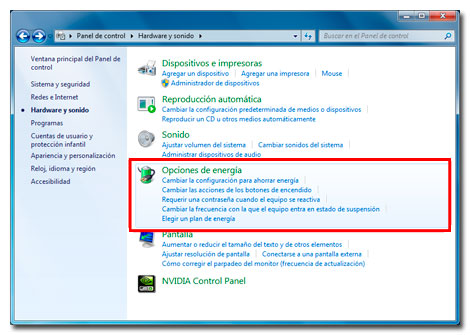
Accedemos a los planes de energía acudiendo a Inicio > Panel de Control > Hardware y Sonido > Opciones de energía, se mostrará la siguente ventana.
Crear un nuevo plan de energía
Hacemos clic sobre el siguente enlace de la ventana de planes de energía.Damos un nombre a nuestro nuevo plan de energía y seleccionamos la opción que más se aproxime a el plan que queremos crear y clicamos sobre Siguiente.
Para terminar de crear el plan, seleccionamos el tiempo de apagado de la pantalla y de suspensión del equipo, clicamos en Crear.
Más tarde veremos cómo modificar el plan para ajustarlo totalmente a nuestras necesidades.Modificar un plan de energía
Una vez en la ventana principal de planes de energía, seleccionamos el plan creado y hacemos clic sobre Cambiar la configuración del plan.En la ventana que se abre haremos clic sobre el enlace Cambiar la configuración avanzada de energía, se abrirá la siguente ventana.En esta ventana podremos hacer todos los cambios de configuración posibles para dejar a nuestro gusto el plan de energía creado.
Eliminar un plan de energía
Para borrar un plan de energia, desde la pantalla principal de planes de energía, debemos seleccionar un plan de energía distinto al que queremos borrar.Acto seguido, hacemos clic sobre el enlace Cambiar la configuración del plan, se abrirá la siguente ventana.En ella clicamos sobre el enlace Eliminar este plan.
Como podemos ver, es muy fácil crear, modificar y eliminar planes de energía. Esto hará que, si configuramos nuestro propio plan de energía obtendremos el mejor rendimiento posible, con el menor gasto energético. Todo ello adecuado a nuestras propias necesidades.
Con este tutorial os enseñaremos a crear, modificar y eliminar planes de energía en Windows 7, a la vez que, veremos lo útiles que pueden llegar a ser sabiendo tener ordenados todos nuestros planes de energía.Vamos a ello,
Accedemos a los planes de energía acudiendo a Inicio > Panel de Control > Hardware y Sonido > Opciones de energía, se mostrará la siguente ventana.
Crear un nuevo plan de energía
Hacemos clic sobre el siguente enlace de la ventana de planes de energía.Damos un nombre a nuestro nuevo plan de energía y seleccionamos la opción que más se aproxime a el plan que queremos crear y clicamos sobre Siguiente.
Para terminar de crear el plan, seleccionamos el tiempo de apagado de la pantalla y de suspensión del equipo, clicamos en Crear.
Más tarde veremos cómo modificar el plan para ajustarlo totalmente a nuestras necesidades.Modificar un plan de energía
Una vez en la ventana principal de planes de energía, seleccionamos el plan creado y hacemos clic sobre Cambiar la configuración del plan.En la ventana que se abre haremos clic sobre el enlace Cambiar la configuración avanzada de energía, se abrirá la siguente ventana.En esta ventana podremos hacer todos los cambios de configuración posibles para dejar a nuestro gusto el plan de energía creado.
Eliminar un plan de energía
Para borrar un plan de energia, desde la pantalla principal de planes de energía, debemos seleccionar un plan de energía distinto al que queremos borrar.Acto seguido, hacemos clic sobre el enlace Cambiar la configuración del plan, se abrirá la siguente ventana.En ella clicamos sobre el enlace Eliminar este plan.
Como podemos ver, es muy fácil crear, modificar y eliminar planes de energía. Esto hará que, si configuramos nuestro propio plan de energía obtendremos el mejor rendimiento posible, con el menor gasto energético. Todo ello adecuado a nuestras propias necesidades.
lunes, 12 de diciembre de 2011
Hacer que la barra de Windows 7 se comporte como la barra de tareas de Vista
Primero, hacemos clic en la barra de tareas con el botón derecho y vamos a Propiedades. Ahí desactivamos la casilla “Lock the Taskbar”, activamos la de “Use Small icons”, y en el campo “Taskbar buttons” seleccionamos la opción “Combine when taskbar is full” o “Never combine”, dependiendo de nuestros gustos. Simplemente con eso ya tendremos algo muy parecido a la barra de tareas de Vista. Pero si queremos ir todavía más lejos, tendremos que hacer clic derecho en la superbarra, ir a Toolbars > New Toolbar, y en el cuadro que aparecerá introducir el siguiente comando:
%userprofile%AppDataRoamingMicrosoftInternet ExplorerQuick Launch
Le damos “Aceptar” y tendremos el Inicio rápido de vuelta. Para que “quede mejor”, es conveniente moverlo al extremo izquierdo de la barra, y desactivarle las opciones de “Show Text” y “Show Tittle”. Luego quitamos todos los programas anclados a la “superbarra”, y ¡Voila! tendremos una barra de tareas casi idéntica a la de Windows Vista.
%userprofile%AppDataRoamingMicrosoftInternet ExplorerQuick Launch
Le damos “Aceptar” y tendremos el Inicio rápido de vuelta. Para que “quede mejor”, es conveniente moverlo al extremo izquierdo de la barra, y desactivarle las opciones de “Show Text” y “Show Tittle”. Luego quitamos todos los programas anclados a la “superbarra”, y ¡Voila! tendremos una barra de tareas casi idéntica a la de Windows Vista.
lunes, 5 de diciembre de 2011
Atajos de teclado para Windows 7
Win = Tecla Windows
Shift = Tecla mayusculas, distinta de bloqueo mayusculas (Bloq Mayus)
Alt = Tecla Alt(anternativa)
Tab = Tecla Tab(Tabulador)
Ctrl = Tecla Ctrl(Control)
Esc = Tecla Esc(Escape)
Espacio = Tecla Espacio(Barra espaciadora)
Atajos de Windows 7
Win = Abre el menu de inicio.
Win + B = Muestra los iconos ocultos de la bandeja del sistema.
Win + D = Muestra el escritorio, al pulsarlo de nuevo vuelve al estado anterior.
Win + E = Abre el explorador de Windows.
Win + F = Abre la ventana de busqueda.
Win + G = Muestra los gadgets de la barra lateral y nos permite movernos por ellos.
Win + L = Bloquea el equipo.
Win + M = Minimiza todas las ventanas.
Win + Shift + M = Restaura las ventanas a su estado anterior.
Win + P = Extiende la pantalla.
Win + R = Abre Ejecutar.
Win + T = Te lleva a la barra de inicio, y va pasando por los items de la barra.
Win + U = Abre el Centro de accesibilidad.
Win + X = Abre el Centro de movilidad(portatiles).
Win + (+/-) = Aumenta zoom / Disminuye zoom (Lupa).
Win + F1 = Ayuda y soporte técnico.
Win + Pausa = Información del sistema.
Win + Tab = Cambiar de ventanas en Flip 3D, donde nos moveremos entre las ventanas abiertas viendo una vista previa de cada una de ellas.
Win + numero (1-9) = El numero 1 indica que ejecutara el primer icono de nuestra barra de inicio, en caso de ya estar ejecutado nos cambia a ese programa.
Win + Shift + numero (1-9) = El numero 1 indica que ejecutara el primer icono de nuestra barra de inicio, en caso de ya estar ejecutado nos inicia una nueva instancia.
Win + Ctrl + numero (1-9) = Cambia entre las ventanas abiertas, donde cada numero indica a que icono de nuestra barra de inicio pertenece.
Win + Alt + numero (1-9) = Muestra la lista de saltos(Jump List) para la aplicacion elegida con el numero que le indiquemos.
Win + Espacio = Trasparenta todas las ventanas y deja ver el escritorio.
Win + Esc + flechas = Moverse por la barra.
Win + flecha izquierda = Mueve la ventana activa(izquierda, derecha y centro).
Win + flecha derecha = Mueve la ventana activa(izquierda, derecha y centro).
Win + flecha arriba = Maximiza la ventana.
Win + flecha abajo = Minimiza la ventana.
Win + Shif + flecha arriba = Ajusta la ventana verticalmente(maximiza).
Win + Shif + flecha abajo = Ajusta la ventana verticalmente(recupera el tamaño).
Shift = Tecla mayusculas, distinta de bloqueo mayusculas (Bloq Mayus)
Alt = Tecla Alt(anternativa)
Tab = Tecla Tab(Tabulador)
Ctrl = Tecla Ctrl(Control)
Esc = Tecla Esc(Escape)
Espacio = Tecla Espacio(Barra espaciadora)
Atajos de Windows 7
Win = Abre el menu de inicio.
Win + B = Muestra los iconos ocultos de la bandeja del sistema.
Win + D = Muestra el escritorio, al pulsarlo de nuevo vuelve al estado anterior.
Win + E = Abre el explorador de Windows.
Win + F = Abre la ventana de busqueda.
Win + G = Muestra los gadgets de la barra lateral y nos permite movernos por ellos.
Win + L = Bloquea el equipo.
Win + M = Minimiza todas las ventanas.
Win + Shift + M = Restaura las ventanas a su estado anterior.
Win + P = Extiende la pantalla.
Win + R = Abre Ejecutar.
Win + T = Te lleva a la barra de inicio, y va pasando por los items de la barra.
Win + U = Abre el Centro de accesibilidad.
Win + X = Abre el Centro de movilidad(portatiles).
Win + (+/-) = Aumenta zoom / Disminuye zoom (Lupa).
Win + F1 = Ayuda y soporte técnico.
Win + Pausa = Información del sistema.
Win + Tab = Cambiar de ventanas en Flip 3D, donde nos moveremos entre las ventanas abiertas viendo una vista previa de cada una de ellas.
Win + numero (1-9) = El numero 1 indica que ejecutara el primer icono de nuestra barra de inicio, en caso de ya estar ejecutado nos cambia a ese programa.
Win + Shift + numero (1-9) = El numero 1 indica que ejecutara el primer icono de nuestra barra de inicio, en caso de ya estar ejecutado nos inicia una nueva instancia.
Win + Ctrl + numero (1-9) = Cambia entre las ventanas abiertas, donde cada numero indica a que icono de nuestra barra de inicio pertenece.
Win + Alt + numero (1-9) = Muestra la lista de saltos(Jump List) para la aplicacion elegida con el numero que le indiquemos.
Win + Espacio = Trasparenta todas las ventanas y deja ver el escritorio.
Win + Esc + flechas = Moverse por la barra.
Win + flecha izquierda = Mueve la ventana activa(izquierda, derecha y centro).
Win + flecha derecha = Mueve la ventana activa(izquierda, derecha y centro).
Win + flecha arriba = Maximiza la ventana.
Win + flecha abajo = Minimiza la ventana.
Win + Shif + flecha arriba = Ajusta la ventana verticalmente(maximiza).
Win + Shif + flecha abajo = Ajusta la ventana verticalmente(recupera el tamaño).
Acceder al Modo Dios (God Mode) en Windows 7
Se crea un acceso a un panel en el que tenemos todos los accesos a configuraciones de nuestro panel control.
Este truco para activar el Modo Dios funciona tanto en Windows 7 de 32bits como de 64 bits.
Para acceder tenemos que crear una carpeta, dando igual donde la creemos, por ejemplo en el escritorio damos al boton derecho del raton y seleccionamos "Nuevo > Carpeta" y la cambiamos el nombre por la siguiente linea.
GodMode.{ED7BA470-8E54-465E-825C-99712043E01C}
Veremos que nos cambia el icono por el que tenemos en nuestro panel de control y haciendo doble clic sobre el icono entraremos en el Modo Dios(God Mode).
Tambien puede interesarnos otros codigos para modos dios:
Lista de codigos para Modos Dios (God Modes)
Este truco para activar el Modo Dios funciona tanto en Windows 7 de 32bits como de 64 bits.
Para acceder tenemos que crear una carpeta, dando igual donde la creemos, por ejemplo en el escritorio damos al boton derecho del raton y seleccionamos "Nuevo > Carpeta" y la cambiamos el nombre por la siguiente linea.
GodMode.{ED7BA470-8E54-465E-825C-99712043E01C}
Veremos que nos cambia el icono por el que tenemos en nuestro panel de control y haciendo doble clic sobre el icono entraremos en el Modo Dios(God Mode).
Tambien puede interesarnos otros codigos para modos dios:
Lista de codigos para Modos Dios (God Modes)
Acelerar inicio de Windows 7 (micro de 2 o mas nucleos)
Windows 7 por defecto arranca el equipo usando un nucleo, pero si tenemos un procesador con mas de un nucleo podemos aprovecharlo para que Windows 7 inicie mas rapido.
Para ello vamos a Inicio y escribimos "msconfig" y damos al enter.
En la ventana que nos sale pulsamos en la pestaña "arranque", a continuacion hacemos clic en el boton de "Opciones avanzadas".
Ahora tenemos delante la ventana de Opciones avanzadas de arranque, lo primero sera marcar la casilla "Numero de procesadores" y seleccionar cuantos nucleos usar(maximo) y despues marcamos "Cantidad maxima de memoria" y ponemos el total de nuestra memoria ram, en caso de que tengamos 1giga tendriamos que poner "1024", con 2 gigas pondriamos "2048" etc... a continuacion pulsamos en el boton aceptar y nuevamante en el boton aceptar para salir de msconfig.
Nos pide reiniciar, pulsamos en el boton de reiniciar y listo.
Para ello vamos a Inicio y escribimos "msconfig" y damos al enter.
En la ventana que nos sale pulsamos en la pestaña "arranque", a continuacion hacemos clic en el boton de "Opciones avanzadas".
Ahora tenemos delante la ventana de Opciones avanzadas de arranque, lo primero sera marcar la casilla "Numero de procesadores" y seleccionar cuantos nucleos usar(maximo) y despues marcamos "Cantidad maxima de memoria" y ponemos el total de nuestra memoria ram, en caso de que tengamos 1giga tendriamos que poner "1024", con 2 gigas pondriamos "2048" etc... a continuacion pulsamos en el boton aceptar y nuevamante en el boton aceptar para salir de msconfig.
Nos pide reiniciar, pulsamos en el boton de reiniciar y listo.
Suscribirse a:
Entradas (Atom)